
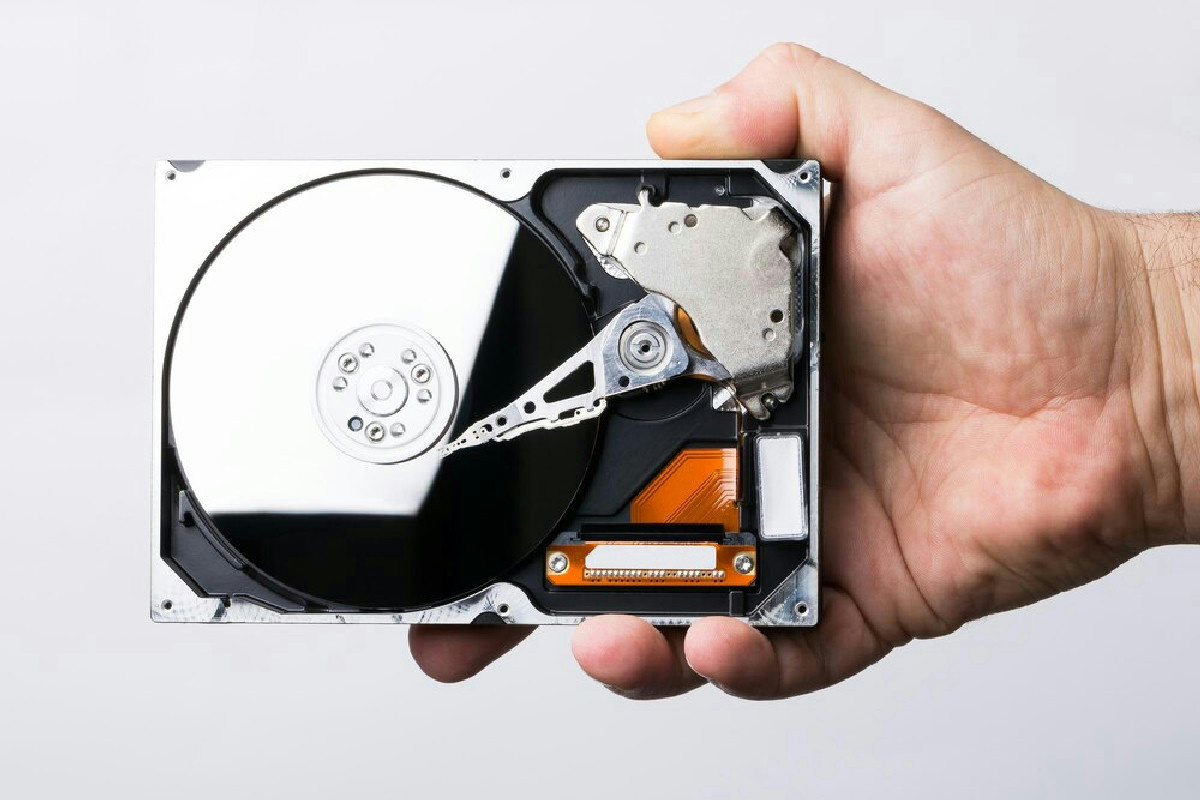

Un rumore metallico dal case, il PC che non si avvia o file che spariscono senza preavviso: sono scene comuni quando un hard disk comincia a dare problemi. L’ansia per la possibile perdita dei dati è immediata, ma non sempre la soluzione richiede un laboratorio specializzato o costosi interventi. Nella maggior parte dei casi, esistono strumenti gratuiti che permettono di diagnosticare e risolvere errori logici o di isolare settori danneggiati, restituendo l’accesso ai documenti. Ecco come capire cosa è successo, quando intervenire da soli e quali passi seguire per non peggiorare la situazione.
Perché si danneggia un hard disk
Il primo punto da chiarire è che non tutti i malfunzionamenti hanno la stessa origine. Alcuni guasti sono di natura meccanica: le testine che grattono i piatti, gli urti subiti durante un trasporto o semplicemente l’usura dovuta al tempo possono causare rumori anomali e la perdita definitiva di porzioni di memoria. Altri problemi sono di natura software: spegnimenti improvvisi, corruzione del file system o attacchi di malware possono rendere i file inaccessibili pur senza danni fisici al supporto.
Un bad sector è un dettaglio tecnico ma concreto: si tratta di porzioni del disco che diventano illeggibili e che possono propagare errori al resto della struttura logica. In alcuni casi il sistema “isola” quei settori, ma in altri il risultato è la perdita di file importanti. Un dettaglio che molti sottovalutano è la differenza tra HDD tradizionali e SSD: i secondi non hanno parti mobili ma possono risentire di problemi legati alla gestione dell’usura e al controller.
In Italia e altrove, i laboratori di assistenza osservano spesso episodi legati a interruzioni di corrente non protette e a case che accumulano polvere e calore; la temperatura elevata accelera l’inefficienza meccanica. Chi salva dati per lavoro lo sa: prevenire è spesso più efficace che curare. Un fenomeno che molti notano solo nella vita quotidiana è l’aumento di problemi dopo aggiornamenti di sistema malriusciti o dopo installazione di software non verificato.
Quando usare strumenti gratuiti e quando chiamare i professionisti
Gli strumenti gratuiti rappresentano la prima linea di intervento e, in molti casi, sono efficaci. Se il disco viene riconosciuto dal sistema, se i sintomi sono file corrotti, cartelle mancanti o lentezza improvvisa, è ragionevole provare una diagnosi con software di correzione del file system. In queste situazioni il recupero può riuscire senza spese aggiuntive e il tempo perso è spesso limitato.
Tuttavia, ci sono segnali che indicano la necessità di fermarsi e rivolgersi a mani esperte: clic metallici ripetuti, mancata accensione, il disco non riconosciuto dal BIOS o dal sistema operativo. Continuare a forzare letture e scritture può aggravare danni meccanici e ridurre le probabilità di recupero. Un dettaglio che molti sottovalutano è che i tentativi ripetuti di riparazione possono rendere inutile ogni successiva azione professionale.
I centri specializzati in data recovery dispongono di camere bianche per aprire i dischi e sostituire componenti, operazioni che il software non può replicare. Nel Nord Europa come in Italia, i costi di questi interventi sono variabili e spesso proporzionati alla complessità: è una valutazione da fare quando i dati sono irrecuperabili con metodi software. Allo stesso tempo, per perdita di singoli file o per danni logici limitati, le utility gratuite restano la strada più pratica ed economica.
Come usare CHKDSK e le alternative gratuite, passo dopo passo
Su Windows il riferimento principale è CHKDSK (Check Disk). Il comando consente di verificare l’integrità del file system, individuare settori danneggiati e tentare il recupero dei dati. L’uso base è semplice: dalla riga di comando si digita chkdsk seguito dalla lettera dell’unità e dai parametri (ad esempio chkdsk C: /f /r). Il parametro /f corregge gli errori, /r tenta il recupero delle informazioni nei settori danneggiati. Un dettaglio che molti sottovalutano è che CHKDSK può richiedere un riavvio se l’unità contenente il sistema operativo è in uso.
Per chi preferisce interfacce grafiche ci sono alternative gratuite: CheckDisk offre una GUI semplice, HDDScan si concentra sulla diagnosi dei supporti magnetici, e Victoria è indicata per utenti avanzati. Per il recupero di file da dischi non avviabili, le coppie PhotoRec e TestDisk risultano fondamentali: PhotoRec recupera formati di file diversi, mentre TestDisk aiuta a ricostruire partizioni perse o a ripristinare dischi non riconosciuti.
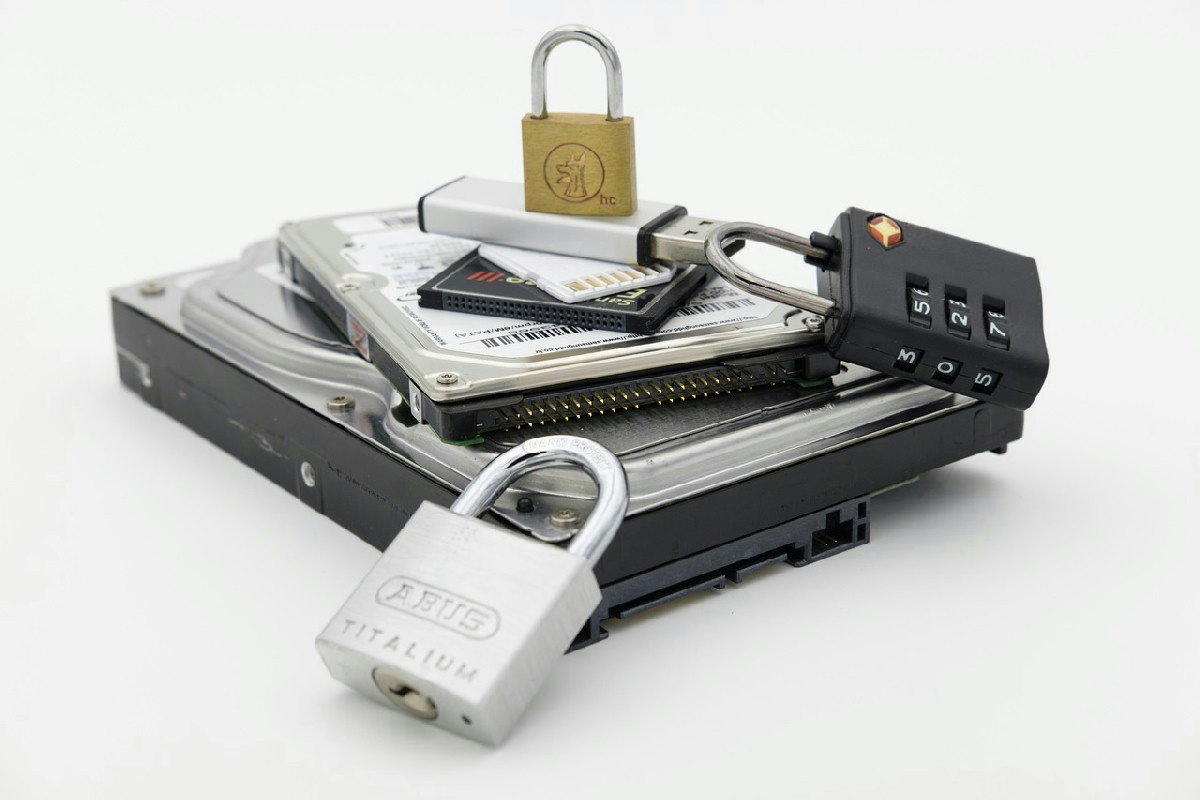
Prima di qualsiasi operazione, è consigliabile eseguire una clonazione o creare un’immagine del disco: lavorare su una copia riduce il rischio di perdere dati. Non avviare ripetuti cicli di riparazione se il disco emette rumori anomali. Mantenere un backup aggiornato su supporti diversi e in cloud è la pratica più efficace per evitare il problema. A chi vive in città e lavora su file critici, i tecnici raccomandano routine di backup regolari: è una cautela che paga nel tempo.
Alla fine, molti casi di recupero partono da un errore facilmente risolvibile, ma la decisione su come procedere dipende sempre dal tipo di danno: capire se è logico o fisico è il primo passo per non trasformare un guasto gestibile in una perdita irreversibile.